Canvaで印刷データを失敗しない!高画質書き出しとPHOTOPRI入稿ガイド
目次
この記事について

PHOTOPRI(フォトプリ)
プロ品質の写真プリントサービス
「PHOTOPRI(フォトプリ)」は、写真展クオリティのプリントを提供する専門店です。一枚一枚の色を丁寧に調整し、30種類以上の用紙から最適なものを提案。あなたの作品が持つ魅力を最大限に引き出すお手伝いをします。大切な作品を、最高の形で残しませんか?
Canva(キャンバ)で作成したデザインを「写真展に出したい」「大判ポスターにしたい」と思ったとき、書き出し設定で悩んだ経験はありませんか? せっかくこだわって作った作品も、書き出し設定を間違えると、印刷でジャギーが出たり、色がくすんだりして、期待通りの仕上がりにならないことがあります。
この記事では、Canvaで作成したデザインを印刷用に高画質で書き出すための全手順を、プロの印刷会社PHOTOPRIの知見を交えながら詳しく解説します。大切な作品を美しくプリントするため、ぜひ最後までご覧ください。
Canva で印刷用に正しく書き出す全手順
Canvaでデザインを作成する際、印刷を前提とする場合はいくつかの重要なポイントがあります。特に、ファイル形式や解像度、カラーモードの設定は、最終的な仕上がりの品質を大きく左右します。以下で詳しく解説していきます。
「PDF(フラット化)」でジャギーが出る理由と、PNG / JPG での書き出し
Canvaで印刷用データを書き出す際、「PDF(印刷用)」の中に「PDFフラット化」というオプションがあります。この「フラット化」を選ぶと、思わぬ落とし穴があることをご存知でしょうか。
【ポイント】Canvaの「PDF(フラット化)」は、ファイルサイズを小さくする目的でデザインを一枚の画像に変換する機能ですが、文字や図形のフチがギザギザになる「ジャギー」が発生し、かえって画質が落ちて見えることがあります。
実際にPHOTOPRIでも、「Canvaの書き出し設定を『PDFフラット化』にしたら、別の入稿サイトのプレビューでジャギーが出てしまった。フラット化しないほうが高画質だった」というご相談をいただいたことがあります。写真やイラストを高画質で印刷したい場合は、PDFよりも「PNG」や「JPG」で、できるだけ高い解像度(横幅のピクセル数を大きく)で書き出すのがおすすめです。Canvaの「サイズ」設定を大きくしてからPNG / JPGでダウンロードすると、ジャギーを抑えやすくなります。PHOTOPRIは入稿後にレイアウトプレビューをお送りしますので、拡大時の画質に不安がある場合はその際にご確認いただけます。
最初に「印刷サイズ(カスタムサイズ)」で作ると画質と比率のズレを防げる
Canvaでデザインを始める前に、必ず印刷したい最終サイズを設定することが、高画質印刷の最初のステップです。SNS投稿用などの小さいサイズで作成したものを大きく印刷しようとすると、解像度が足りずに画像が粗くなったり、用紙サイズと縦横比が合わずに上下左右が切れてしまったりするトラブルが起こりやすくなります。
【ポイント】印刷を前提にするなら、Canvaでデザインを作成する際に、まず「カスタムサイズ」で印刷したい原寸(例: B2=515×728mm)を指定して始めましょう。
実際にPHOTOPRIでも「Canvaで作ったものをB2にしてポスターの額に入れたいが、サイズを調整したほうがよいか」というご相談をいただいたことがあります。Canvaは無料プランでもPNG / JPGでの高画質ダウンロードが可能ですので、書き出し時は「サイズ」(拡大率)をできるだけ大きくして出力してください。
▶︎解像度/サイズ計算フォームはこちらPHOTOPRI に入稿する際の正しい設定(RGBのまま・解像度・無料プランでOK)
多くの印刷会社ではCMYKカラーモードでの入稿が求められますが、PHOTOPRIではRGBカラーモードでの入稿に完全対応しています。この特性を理解することで、Canvaで作成したデザインをより忠実に再現できます。
【ポイント】Canva(キャンバ)で作ったデザインの色は、基本的にRGB(画面表示の色)で扱われます。一般的な印刷会社ではCMYKへの変換を求められ、CanvaではCMYK変換や塗り足し(トリムマーク)の一部機能が有料プランに限られることがあります。PHOTOPRIはRGB入稿(sRGB / AdobeRGB)に対応しているため、CanvaでわざわざCMYKに変換する必要はありません。そのままPNGまたはJPG(高画質)で書き出して入稿いただけます。
一般的なネット印刷は入稿時にCMYK変換され、写真の色がくすんでしまいますが、PHOTOPRIは「RGB入稿」に完全対応しています。カメラモニターで見たままの鮮やかさと、豊かな階調表現をそのまま出力できるのが最大の特徴です。塗り足し(裁ち落とし)が必要なご注文の場合は、仕上がりサイズより少し大きめのカスタムサイズで作成して端まで絵柄を伸ばすか、PHOTOPRI側でレイアウト調整する方法もご案内しています。色や仕上がりに不安がある場合は、まずお試しプリントで実際の発色を確かめてから本番に進むのもおすすめです。
▶︎ご入稿データについて詳しくはこちら ▶︎【写真印刷】RGBとCMYK、どっちで入稿?モニターの色を忠実に再現する秘訣書き出し設定早見表(解像度・カラー・ファイル形式)
CanvaからPHOTOPRIへの入稿時に最適な書き出し設定を分かりやすくまとめた早見表です。用途に合わせて適切な設定を選びましょう。
| 項目 | 推奨設定 | ポイント |
|---|---|---|
| ファイル形式 | PNG / JPG(高画質) | ジャギーを抑え、高画質な印刷に適しています。 |
| 解像度 | 300dpi以上(高倍率で書き出し) | 印刷サイズに合わせ、Canvaの「サイズ」設定でできるだけ拡大して出力。 |
| カラーモード | RGBのまま(変換不要) | PHOTOPRIはRGB入稿に対応。モニターの色に近い発色を実現。 |
| 塗り足し | 必要に応じてカスタムサイズで作成 | 仕上がりサイズよりやや大きく作成し、端まで絵柄を伸ばす。 |
| ファイルサイズ | 大判はTIFFや高品質JPGも検討 | PNGはファイルが大きくなりがち。大判(A2/B2以上)ではアップロードに支障が出る場合も。 |
CanvaからPHOTOPRIへの入稿に最適な書き出し設定

PHOTOPRI プリントチームからのアドバイス
写真展品質・プロフェッショナル出力担当Canvaは手軽にデザインを作成できる便利なツールですが、印刷品質を左右するのは書き出し設定です。特に大判印刷では、解像度の不足が顕著に出やすいため、デザインを始める段階から最終的な印刷サイズを意識し、「カスタムサイズ」で作成することを強くお勧めします。また、PHOTOPRIではRGB入稿に対応しているため、CanvaでわざわざCMYK変換の手間をかける必要はありません。オリジナルの色彩を忠実に再現するためにも、RGBデータのままご入稿ください。
用途別の書き出し設定とおすすめ商品
Canvaで作成したデザインをどんな用途で印刷したいかによって、最適な書き出し設定やおすすめの用紙・サービスは変わってきます。ここでは主要な用途別に解説します。
作品として飾るなら(キャンバスプリント向けの書き出し)
個展や展示会で作品を魅力的に飾りたい、またはインテリアとしてお部屋にアートを取り入れたい場合は、キャンバスプリントや額装サービスがおすすめです。キャンバスプリントは絵画のような風合いで、深みのある仕上がりになります。
【ポイント】キャンバスプリント向けには、高解像度のPNGまたはJPGで書き出すのが最適です。色味を重視するならRGBのまま、鮮やかさを維持して入稿してください。
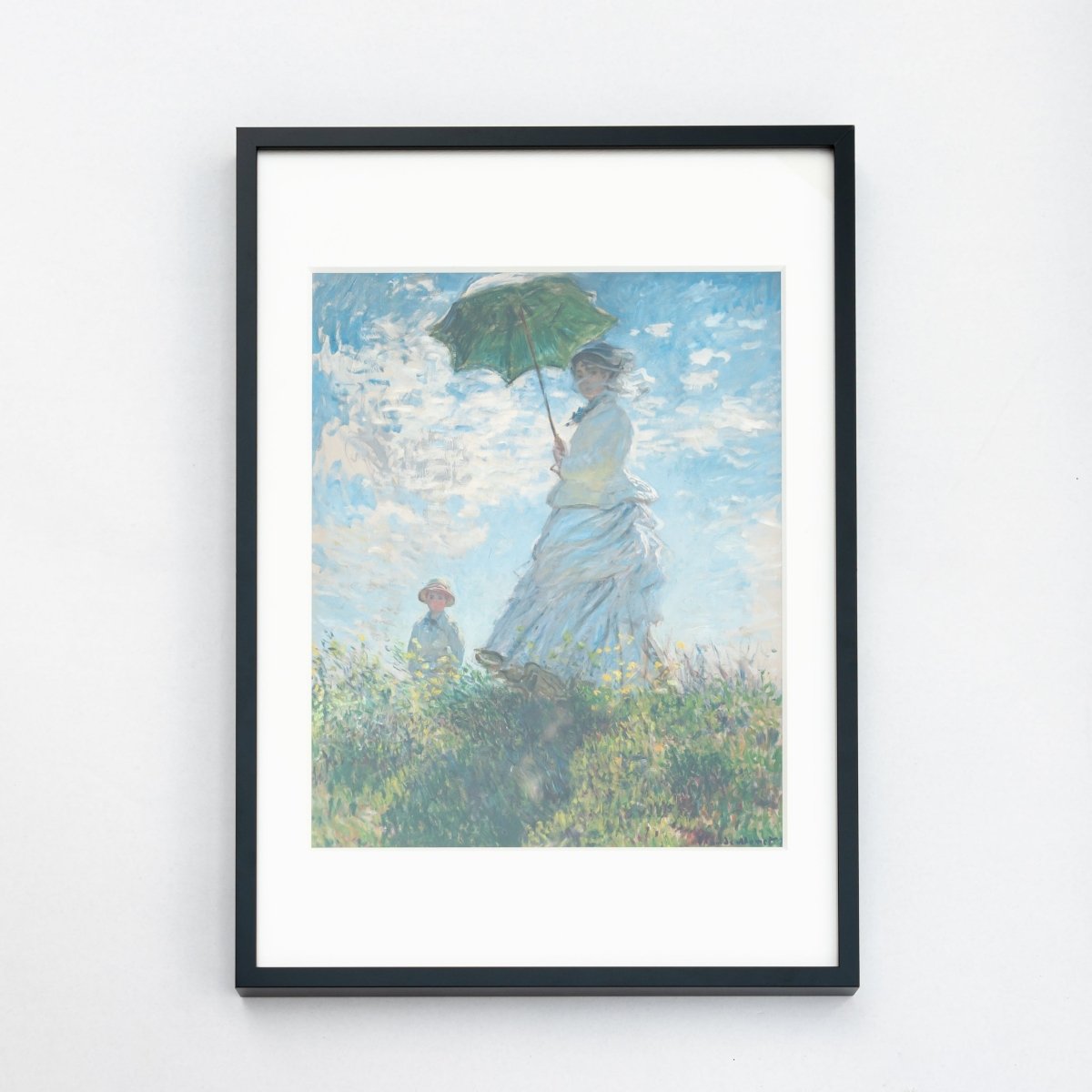
PHOTOPRIのキャンバスパネルは、高品質なキャンバス素材に作品をプリントし、木枠に張り付けてお届けします。絵画のような質感と耐久性で、あなたの作品をさらに引き立てます。仕上げに不安がある場合は、事前にお試しプリントで色味を確認するのも良いでしょう。

PHOTOPRIのキャンバスパネル(例:モネ「印象、日の出」)
まず色味を確かめたいなら(お試しプリント向けの書き出し)
本番の印刷前に、作成したデザインの色味や質感がイメージ通りか確認したい場合、PHOTOPRIの「お試しプリント」をご利用ください。特に写真やイラストは、モニターで見る色と印刷物の色とで差が出やすいものです。
【ポイント】お試しプリントの場合も、基本は高解像度(300dpi以上)のPNGまたはJPG(RGB)で書き出してください。本番と同じ設定で試すことで、より正確な色味を確認できます。
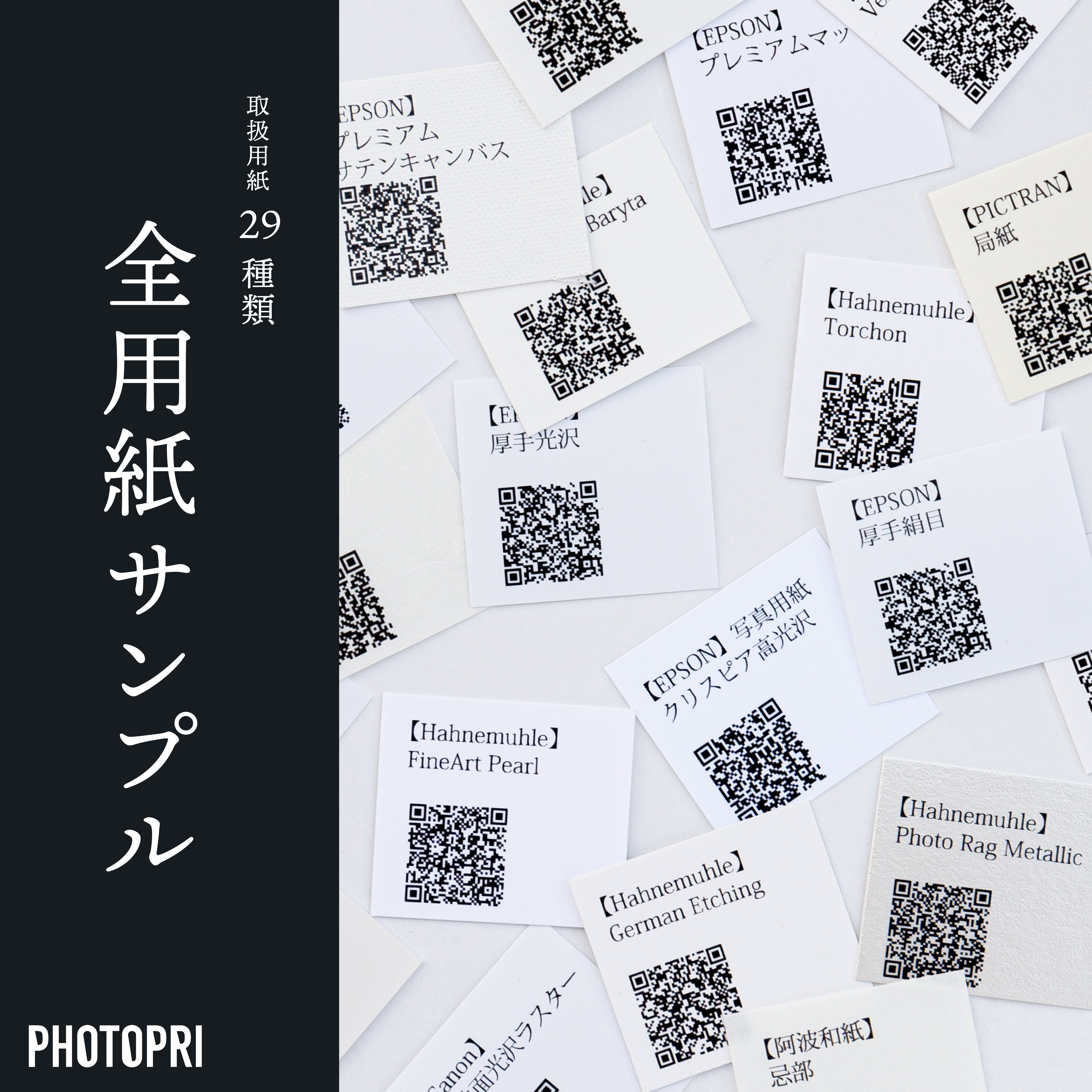
PHOTOPRIのお試しプリントには、気になる用紙を1枚から試せる「シングルお試しプリント」(3営業日〜、¥790〜)と、様々な用紙を一括で比較できる「お試しプリントセット」(5〜7営業日〜、¥1,800〜)があります。「シングルお試しプリント」なら、EPSON、Hahnemuhleなど30種類以上の用紙から1枚を選んで、最短3営業日で実際の発色を確かめられます。特に、繊細な色合いを再現したい場合は、Hahnemuhle(ハーネミューレ)シリーズなどの最高級美術紙を試してみるのがおすすめです。
多種多様な用紙ラインナップをご用意しています。
大判ポスターとして刷るなら(大判・PXプレミアムマット紙向けの書き出し)
展示ポスターや美術展の案内など、A2やB2といった大判サイズで印刷したい場合は、特に解像度とファイル形式に注意が必要です。高画質の大判プリントは、見る人に強いインパクトを与えます。
【ポイント】大判(A2・B2以上)は解像度が高くピクセル数が大きくなるため、PNG形式だとファイルサイズが非常に大きくなり、アップロードに支障が出る場合があります。その場合はTIFF(無劣化)や高品質なJPEGでの書き出しも検討するとよいでしょう。
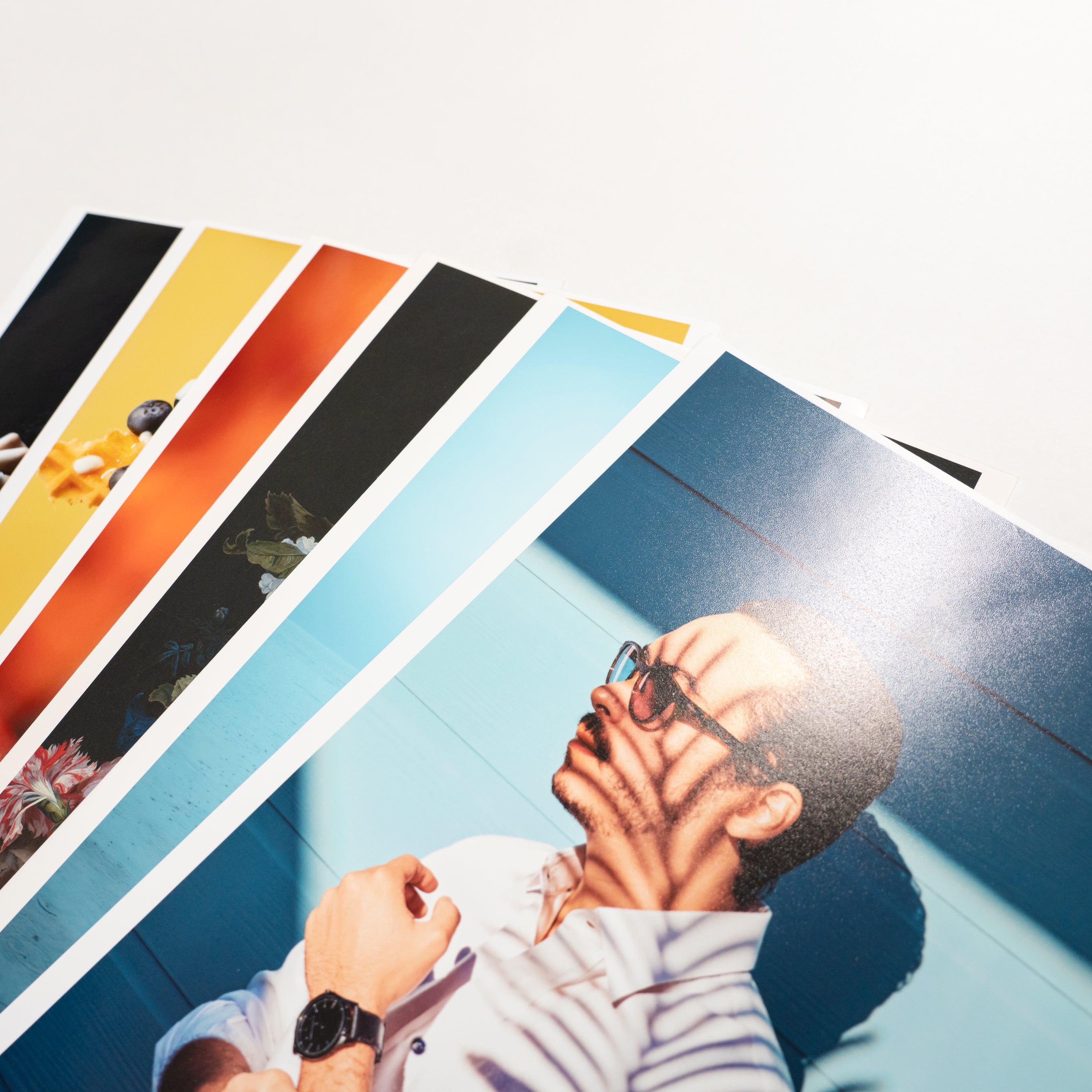
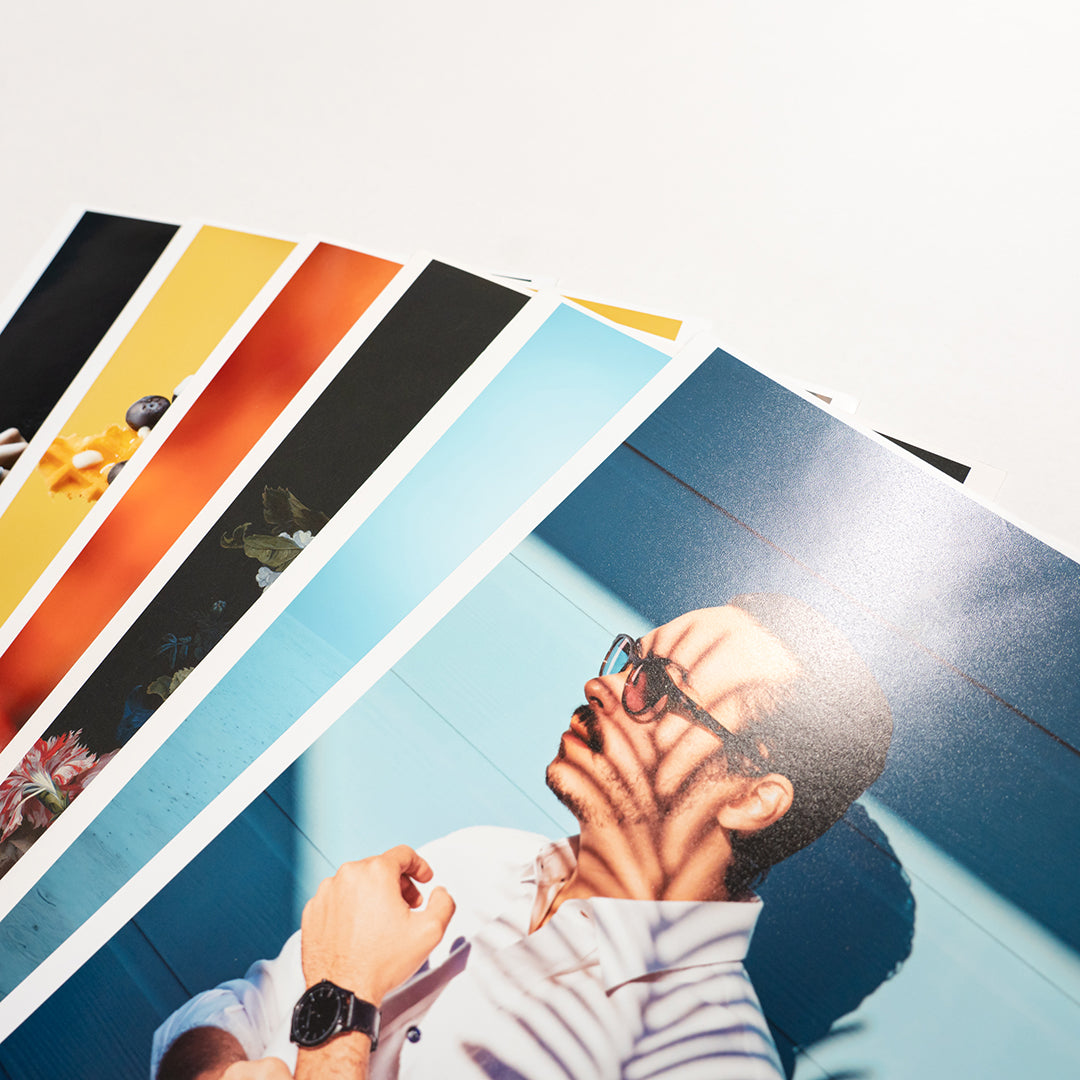
PHOTOPRIの大判ポスター印刷では、【EPSON】PXプレミアムマット紙がおすすめです。光の反射が少なく、文字や線画をくっきりと再現できる高画質なマットペーパーで、展示会やイベントのポスターに最適です。解像度が心配な場合は、事前に「解像度/サイズ計算フォーム」で確認し、Canvaで最適なカスタムサイズを設定して書き出しましょう。
▶︎【印刷してみた】EPSON PXプレミアムマットの魅力 ▶︎【保存版】大判写真プリントで失敗しない業者の選び方|A1以上のおすすめ用紙と価格
EPSON PXプレミアムマット紙の印刷イメージ
サイズ・納期は商品ページでご確認いただけます。
よくある失敗と対処(Canva 書き出しトラブル Q&A)
よくある質問(Q&A)
Canvaで作成した画像が、印刷するとぼやけて見えるのはなぜですか?
Canvaで作成時に設定したサイズが、印刷したいサイズに対して小さすぎる場合、解像度が不足してぼやけて見えます。特にSNS投稿用などの低解像度で作成したものを大きく印刷すると顕著です。印刷を前提とする場合は、デザイン作成時に「カスタムサイズ」で最終的な印刷サイズ(例: B2=515×728mm)をミリ単位で指定し、書き出し時にはPNGまたはJPG(高画質)で、可能な限り大きなサイズ(拡大率)で出力してください。
Canvaで選んだ色が、印刷するとイメージと違う色になってしまうのですが?
これはカラーモードの違いが主な原因です。Canvaは画面表示用のRGBカラーで色を扱いますが、一般的な印刷ではCMYKカラーに変換されるため、色がくすんでしまうことがあります。PHOTOPRIは「RGB入稿」に完全対応しているため、Canvaで作成したRGBデータをそのままPNGまたはJPGでご入稿いただけます。モニターで見た鮮やかな色を忠実に再現しやすいため、CMYK変換による色味の変化を心配する必要はありません。心配な場合は、事前に「お試しプリント」で実際の色味をご確認ください。
Canva Pro(有料プラン)でないと高画質印刷は難しいですか?
Canvaの無料プランでも、PNGやJPG形式での高画質ダウンロードは可能です。Proプランで利用できるCMYK変換や塗り足し(トリムマーク)の機能は、PHOTOPRIへの入稿では必ずしも必須ではありません。PHOTOPRIはRGB入稿に対応しており、塗り足しが必要な場合も、仕上がりサイズより少し大きめのカスタムサイズで作成して端まで絵柄を伸ばすか、当店側でレイアウト調整をご案内できます。無料プランでも十分、プロ品質の印刷が可能です。
Canvaを最大限に活用し、あなたの作品を最高の形で印刷するために、この記事が役立てば幸いです。大切な作品は、ぜひPHOTOPRIでプロ品質に仕上げてみませんか。
あなたの作品は、画面の中だけで終わらせるべきではない。
モニターでは分からない、用紙の質感と発色をこの目で。
お試しプリント【全用紙セット】初回25%OFF の特別優待をご用意しました。
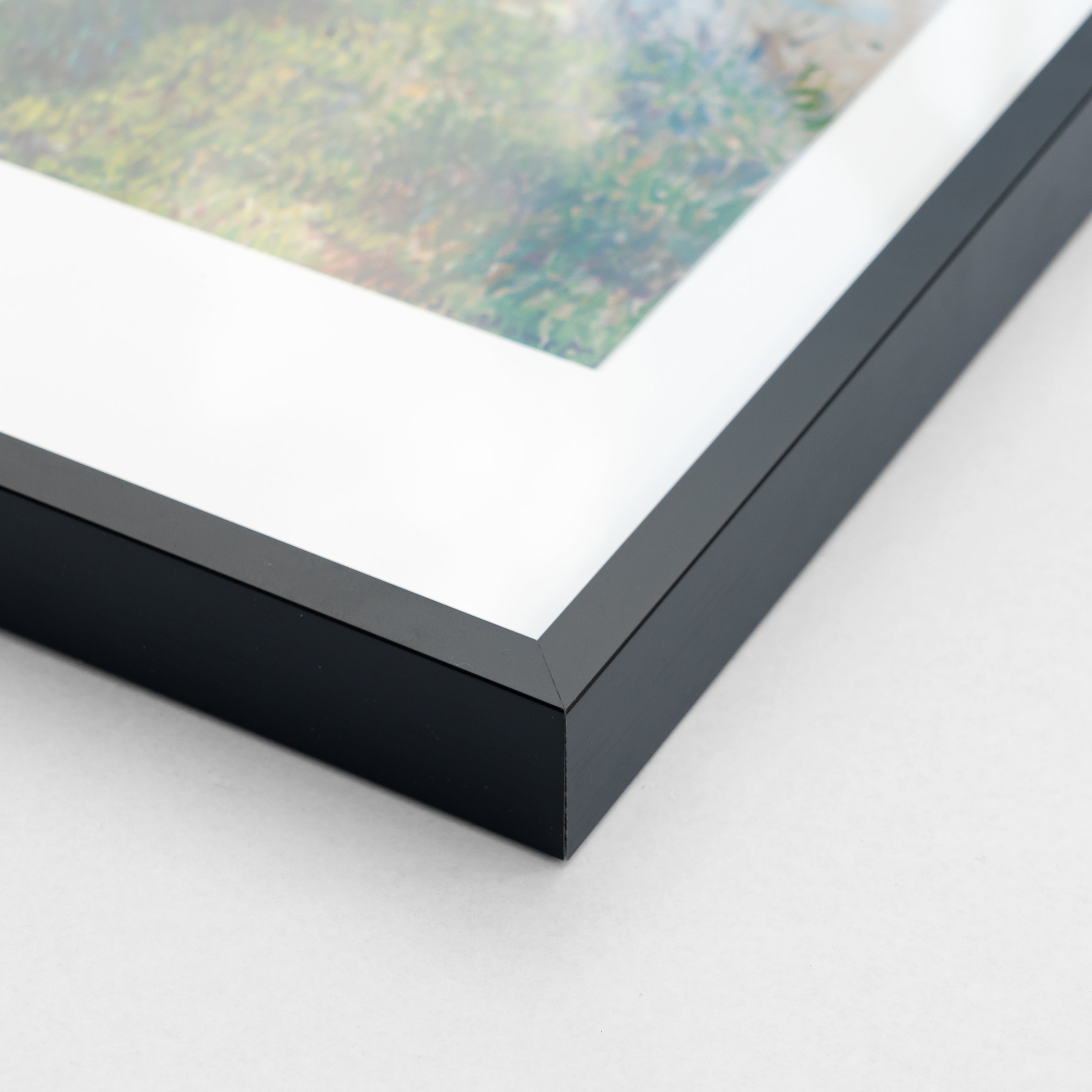
PHOTOPRIは、写真家やアーティストの作品を最高品質でプリントする専門サービスです。RGB入稿に対応し、お客様のイメージを忠実に再現します。お試しプリントから大判サイズまで、幅広いニーズにお応えします。
公式ストアを見る →関連記事


この記事の関連キーワード
- #Canva 印刷
- #Canva 書き出し
- #Canva 高画質
- #写真プリント
- #大判プリント
- #展示ポスター
- #美術展
- #RGB入稿
- #PHOTOPRI
この記事を書いた人
PHOTOPRI(フォトプリ)
プロ品質の写真プリントサービス
「PHOTOPRI(フォトプリ)」は、写真展クオリティのプリントを提供する専門店です。一枚一枚の色を丁寧に調整し、30種類以上の用紙から最適なものを提案。あなたの作品が持つ魅力を最大限に引き出すお手伝いをします。大切な作品を、最高の形で残しませんか?