Illustratorで印刷用に書き出す方法|文字化け・線消え・色ズレを防ぐ正しい設定
目次
この記事について

PHOTOPRI(フォトプリ)
プロ品質の写真プリントサービス
「PHOTOPRI(フォトプリ)」は、写真展クオリティのプリントを提供する専門店です。一枚一枚の色を丁寧に調整し、30種類以上の用紙から最適なものを提案。あなたの作品が持つ魅力を最大限に引き出すお手伝いをします。大切な作品を、最高の形で残しませんか?
Adobe Illustratorは、ロゴデザインからポスター、美術作品まで、あらゆるグラフィック制作に欠かせないツールです。しかし、せっかく作り込んだデータをいざ印刷しようとすると、「色がイメージと違う」「文字化けした」「解像度が足りない」といったトラブルに直面することも少なくありません。特に写真プリントや大判プリント、展示ポスターなど、高品質な仕上がりが求められる場面では、正しい書き出し設定が成功の鍵を握ります。
この記事では、Illustratorで印刷用にデータを書き出す際の全手順と、プロの印刷現場でよくある失敗事例、そして高品質な仕上がりを実現するためのポイントを徹底解説します。PHOTOPRIで印刷する際の推奨設定もご紹介しますので、あなたの作品を最高の形で世に送り出すための一助となれば幸いです。
Illustrator で印刷用に正しく書き出す全手順
Illustratorで作成したデータを印刷所に送る際は、いくつかの重要なステップを踏む必要があります。これらの手順を正確に踏むことで、意図通りの高品質な印刷物を得ることができます。特に、フォントのアウトライン化、配置画像の埋め込み、アートボードのサイズ調整、そして適切なカラーモードと解像度設定は、印刷トラブルを未然に防ぐ上で不可欠です。
書き出し前の必須チェック(フォントのアウトライン化・配置画像の埋め込み)
印刷データを作成する上で最も基本的ながら、見落としがちなのがフォントのアウトライン化と配置画像の埋め込みです。これらの作業を怠ると、印刷所でデータを開いた際に予期せぬトラブルが発生し、納期遅延の原因となることがあります。
【ポイント】文字はアウトライン化し、配置画像は必ず埋め込みましょう。
■文字のアウトライン化
Illustratorで作成したデータをそのまま入稿いただくと、PHOTOPRIの環境にそのフォントが入っていない場合に、文字が別の書体に置き換わったり、レイアウトが崩れたりすることがあります。これを防ぐため、書き出し前に文字(テキスト)を「書式 > アウトラインを作成」でアウトライン化してください。
アウトライン化すると文字が図形(パス)に変換され、どの環境で開いても見た目が変わらなくなります。実際にPHOTOPRIでも、アウトライン化されていないデータについては「文字がアウトライン化されていません。修正データをお送りください」とご連絡し、再入稿いただくことがあります。最初からアウトライン化して書き出していただくと、その手間がなくなり最短納期で進められます。※アウトライン化すると後から文字を編集できなくなるため、編集用の元データは別名で残しておくことをおすすめします。
■配置画像の埋め込み
Illustratorでは、写真やロゴなどの画像を「リンク」として配置できますが、リンクのまま .ai データだけをお送りいただくと、PHOTOPRI側で画像が表示されない(リンク切れ)状態になることがあります。実際に、Photoshopの .psd ファイルをリンク配置したまま .ai と一緒にお送りいただくケースもあります。これを防ぐには、書き出し前に「ウィンドウ > リンク」パネルで配置画像をすべて選択し、「画像を埋め込み」を実行してください。埋め込むと画像がデータ内に取り込まれ、.ai 単体でも欠けなく入稿できます。あるいは、後述のとおりレイアウトを確定させた上で1枚の画像(JPEG / TIFF)として書き出していただく方法も確実です。
アートボードのサイズと仕上がりサイズを合わせる(サイズ・余白・塗り足し)
印刷物の仕上がりサイズとIllustratorのアートボードサイズが一致していることは、非常に重要です。アートボードがずれていると、意図しない余白が発生したり、デザインの一部が切れてしまったりする可能性があります。
【ポイント】アートボードサイズは仕上がりサイズに合わせ、断裁ズレに備えて塗り足しを確保しましょう。
Illustratorのデータで最も多いご相談が、アートボードのサイズに関するものです。アートボードのサイズが、ご注文の仕上がりサイズと違っていたり(例: 90×90mmのご注文に対しアートボードが95×95mm)、絵柄がアートボードからわずかにずれていたりすると、印刷時に意図しない余白やズレが生じます。書き出し前に、アートボードのサイズがご注文の仕上がりサイズと一致しているか、絵柄がアートボード内に正しく収まっているかを必ず確認してください。PHOTOPRIでは、アートボードとデータのズレを見つけた場合、印刷前にご確認のご連絡をしています。アートボードの外に置いたトンボや赤枠・黒枠などの補助線は印刷されませんが、紛らわしい場合は事前にお知らせください。
また、断裁時のわずかなズレを考慮し、仕上がりサイズの外側3mm程度は「塗り足し」としてデザインを配置することをおすすめします。これにより、断裁後にフチに白い部分が出てしまうことを防ぎ、美しい仕上がりになります。
PHOTOPRI に入稿する際の正しい設定(sRGB / AdobeRGB・解像度・ファイル形式)
PHOTOPRIで最高の品質を実現するためには、適切なカラーモード、解像度、そしてファイル形式で書き出すことが不可欠です。特に色再現性については、PHOTOPRIの強みを最大限に活かす設定を知っておくことが重要です。
【ポイント】カラーモードはRGB、高解像度(300~360ppi)を推奨します。
■カラーモード(RGB / CMYK)
一般的なネット印刷は入稿時にCMYK変換され、写真の色がくすんでしまいますが、PHOTOPRIは「RGB入稿」に完全対応しています。カメラモニターで見たままの鮮やかさと、豊かな階調表現をそのまま出力できるのが最大の特徴です。そのため、Illustratorのドキュメントのカラーモードも「ファイル > ドキュメントのカラーモード > RGBカラー」に設定してください。特に指定がなければ「sRGB」または「Adobe RGB」で問題ありません。
■解像度
印刷品質は解像度に大きく左右されます。写真プリントや展示ポスターなど、鑑賞距離が近い印刷物では、高解像度での書き出しが求められます。PHOTOPRIでは、仕上がりサイズで300~360ppi(pixel/inch)を目安に設定することをおすすめします。大判プリントの場合でも、可能な限り高解像度で書き出すことで、シャープな仕上がりを期待できます。
■ファイル形式
Adobe Illustratorが実際に書き出せる形式は、AI、PDF、EPS、SVG、PNG、JPEG、TIFF、PSDのみです。印刷用としてPHOTOPRIへ入稿する際のおすすめは以下の通りです。
- PDF形式: Illustratorの機能が全て保持され、フォントのアウトライン化や画像の埋め込みが確実に行われていることを前提に、最も一般的な入稿形式です。編集データと印刷用データを兼ねられます。
- TIFF形式: 写真やイラストなど、高品質な画像を劣化なく保存したい場合に適しています。特に大判プリントで解像度を高く設定したい場合に有効です。
- JPEG形式: ファイルサイズを抑えたい場合に選択肢となりますが、圧縮率によっては画質が劣化する可能性があります。最高画質で書き出すようにしてください。
- PNG形式: 透明部分を保持できるため、Web用途では便利ですが、印刷用途ではTIFFの方が適しています。大判データの場合、PNG形式だとファイルサイズが非常に大きくなり、アップロードに支障が出る場合があるため、その場合はTIFF(無劣化)や高品質なJPEGでの書き出しも検討するとよいでしょう。
※ PHOTOPRIが特定のファイル形式を必須としている、と断定するものではありません。あくまで一般的な推奨事項として参考にしてください。
解像度設定について詳しくはこちら書き出し設定早見表(解像度・カラー・ファイル形式・必須チェック)
| 項目 | 推奨設定 | 注意点 |
|---|---|---|
| カラーモード | RGBカラー | PHOTOPRIはRGB入稿に対応。元データに近い色再現性を実現。 |
| 解像度 | 300~360ppi(印刷サイズで) | 特に細部が重要な作品、鑑賞距離が近い作品に。 |
| ファイル形式 | PDF、TIFF、JPEG(最高画質) | PDFは汎用性が高く、TIFFは高画質、JPEGはファイルサイズ抑制。 |
| フォント | すべてアウトライン化 | 文字化け・レイアウト崩れを防ぐ最重要項目。 |
| 配置画像 | すべて埋め込み | リンク切れを防ぎ、確実な印刷のために必須。 |
| アートボード | 仕上がりサイズと一致 | 余白やズレを防ぎ、意図通りの仕上がりに。 |
| 塗り足し | 3mm程度(必要に応じて) | 断裁時のズレ対策。フチに白い部分が出るのを防ぐ。 |

PHOTOPRI プリントチームからのアドバイス
写真展品質・プロフェッショナル出力担当Illustratorでのデータ作成は、視覚的なデザインに集中しがちですが、印刷工程では細かなデータ設定が最終的な仕上がりを大きく左右します。特に「文字のアウトライン化」と「配置画像の埋め込み」は、再入稿の頻度が非常に高く、お客様の納期にも影響が出やすいポイントです。これらの基本を徹底することで、スムーズかつ高品質な印刷が可能になります。PHOTOPRIではお客様のデータが完璧な状態で印刷できるよう、最終チェックも行っていますのでご安心ください。
用途別の書き出し設定とおすすめ商品
Illustratorで作成したデータを何に使うかによって、最適な書き出し設定やおすすめの印刷用紙は異なります。ここでは、代表的な用途別に最適な書き出し設定と、PHOTOPRIが提供するおすすめ商品をご紹介します。
作品として飾るなら(キャンバスプリント向けの書き出し)
絵画やイラストを作品として展示・販売するなら、キャンバスプリントが最適です。キャンバス特有の素材感が、作品に深みと存在感を与えます。
【ポイント】RGBカラー、高解像度でJPEGまたはTIFF形式での書き出しを推奨します。
キャンバスプリントは絵画のような質感が魅力ですので、色の再現性と細部の表現が重要です。そのため、PHOTOPRIへの入稿では、RGBカラーモードで、解像度は300~360ppiの高解像度を推奨します。ファイル形式は、JPEG(最高画質)またはTIFFが適しています。
おすすめ商品: キャンバスパネル
PHOTOPRIのキャンバスパネルは、高精細な印刷と熟練の職人による丁寧な手作業で、あなたの作品を最高の形で表現します。壁掛け用の金具も付属し、届いてすぐに飾ることができます。

まず色味を確かめたいなら(お試しプリント向けの書き出し)
「この用紙で印刷したらどんな色味になるんだろう?」「自分のデータがどう再現されるのか試したい」という方には、まずお試しプリントで確認することをおすすめします。
【ポイント】本番と同じRGBカラー、推奨解像度で書き出し、用紙による発色の違いを確認しましょう。
お試しプリントでも、本番と同じ設定で書き出すことが大切です。RGBカラーモード、300~360ppiの解像度でJPEGまたはTIFF形式で書き出し、気になる用紙の組み合わせを試してみてください。PHOTOPRIでは、豊富な用紙を取り揃えています。
おすすめ商品: お試しプリント(シングル / セット)
PHOTOPRIのお試しプリントには2つのプランがあります。「シングルお試しプリント」では、気になる用紙を1枚から、最短3営業日で試せます。EPSON、Hahnemühle、ILFORD、阿波和紙など30種類以上の用紙から1種を選択可能です。「お試しプリントセット」では、光沢紙、マット紙、イラスト、キャンバス、和紙、または全用紙の各セットで、さまざまな用紙をまとめて試すことができます。
大判ポスターとして刷るなら(大判印刷向けの書き出し)
展示会のポスターや美術展の告知物など、視覚的なインパクトを重視する大判プリントでは、データの品質がより一層重要になります。
【ポイント】RGBカラーモード、高解像度、TIFFまたはPDF形式での書き出しが最適です。
大判ポスターの場合でも、PHOTOPRIではRGBカラーモードでの入稿を推奨しています。解像度は、鑑賞距離を考慮しつつ、可能な限り300ppi以上を目標としましょう。ファイル形式は、劣化のないTIFF形式か、Illustratorの編集データも兼ねられるPDF形式が適しています。
大判(A2・B2 以上)は解像度が高くピクセル数が大きくなるため、PNG形式だとファイルサイズが非常に大きくなり、アップロードに支障が出る場合がある点に注意が必要です。その場合はTIFF(無劣化)や高品質なJPEGでの書き出しも検討するとよいでしょう。
おすすめ商品: プロフェッショナルフォトペーパー(特厚・絹目・光沢)、【EPSON】PXプレミアムマット紙
大判ポスター印刷には、プロフェッショナルフォトペーパーシリーズが最適です。特に厚手光沢紙は鮮やかな色彩を、厚手微光沢や絹目紙は落ち着いた質感で、作品の魅力を最大限に引き出します。また、文字や線画をくっきりと見せたい場合は、【EPSON】PXプレミアムマット紙がおすすめです。

よくある失敗と対処(Illustrator 書き出しトラブル Q&A)
よくある質問(Q&A)
Illustratorで書き出したデータの色味が、思っていたものと違うのですが、原因は何ですか?
色味の違いは、主にカラーモードの設定が原因であることが多いです。一般的な印刷所ではCMYKカラーモードでの入稿が推奨されますが、PhotopriはRGBカラーモードでの入稿に完全対応しており、モニターで見た色味に近い高い色再現性を実現しています。データ作成時もRGBモードで制作し、適切なカラープロファイル(sRGBやAdobe RGB)を指定することで、意図通りの色味に近づけられます。また、モニターのキャリブレーション状況も色味の見え方に影響します。
Illustratorで作成したポスターを大判で印刷したいのですが、解像度はどのくらい必要ですか?
大判ポスターの場合でも、Photopriでは仕上がりサイズで300~360ppi(pixel/inch)を目安に高解像度での書き出しを推奨しています。特に、写真や複雑なイラストが含まれる場合は、この設定がシャープで美しい仕上がりを保つために重要です。鑑賞距離が離れる場合は多少解像度を下げても目立ちにくいですが、できる限り高い解像度を維持することをおすすめします。
Illustratorデータで入稿する際に、最も注意すべき点は何ですか?
PHOTOPRIの印刷現場での経験上、最も多い不備は「文字のアウトライン化忘れ」と「配置画像のリンク切れ」です。これらの問題が発生すると、文字化けや画像の未表示といったトラブルにつながり、再入稿をお願いすることになります。書き出し前に「書式 > アウトラインを作成」で文字をアウトライン化し、「ウィンドウ > リンク」パネルで全ての画像を埋め込むことを必ず確認してください。これにより、スムーズな印刷進行と意図通りの仕上がりが保証されます。
PHOTOPRIは、写真愛好家やアーティストの皆様に、写真展品質の最高級プリントを提供する専門店です。RGB入稿対応で、ディスプレイで見たそのままの鮮やかな色を再現。こだわりの作品を、妥協のない品質で形にします。
公式ストアを見る →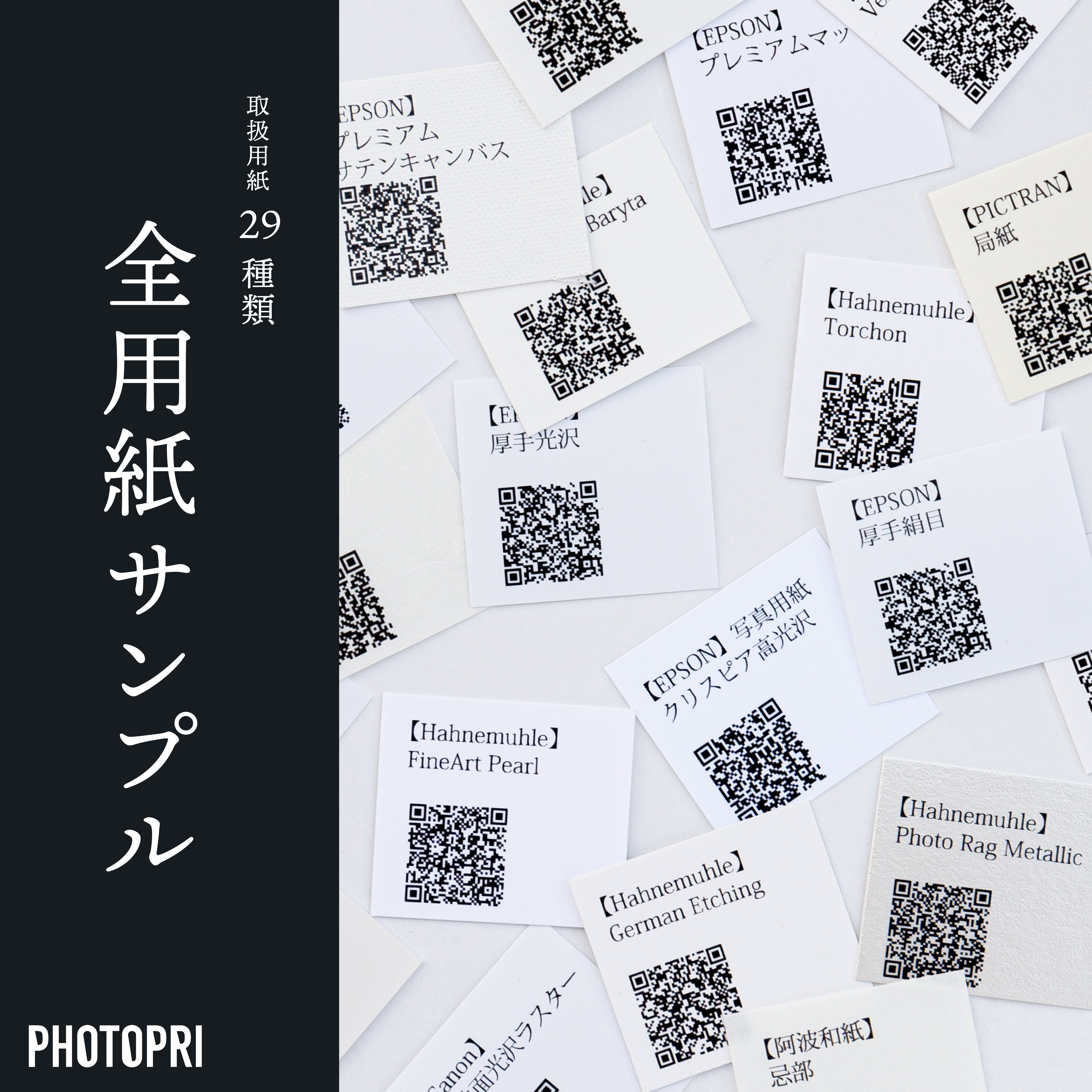
あなたの作品は、画面の中だけで終わらせるべきではない。
最高の用紙が、あなたのクリエイティブを覚醒させる。
お試しプリント【全用紙セット】初回25%OFF の特別優待をご用意しました。
関連記事


この記事の関連キーワード
- #Illustrator
- #印刷
- #書き出し
- #Illustrator印刷
- #Illustrator書き出し
- #写真プリント
- #大判プリント
- #展示ポスター
- #美術展
- #カラーモード
- #RGB
- #CMYK
- #解像度
- #アートボード
- #アウトライン化
- #画像埋め込み
この記事を書いた人
PHOTOPRI(フォトプリ)
プロ品質の写真プリントサービス
「PHOTOPRI(フォトプリ)」は、写真展クオリティのプリントを提供する専門店です。一枚一枚の色を丁寧に調整し、30種類以上の用紙から最適なものを提案。あなたの作品が持つ魅力を最大限に引き出すお手伝いをします。大切な作品を、最高の形で残しませんか?