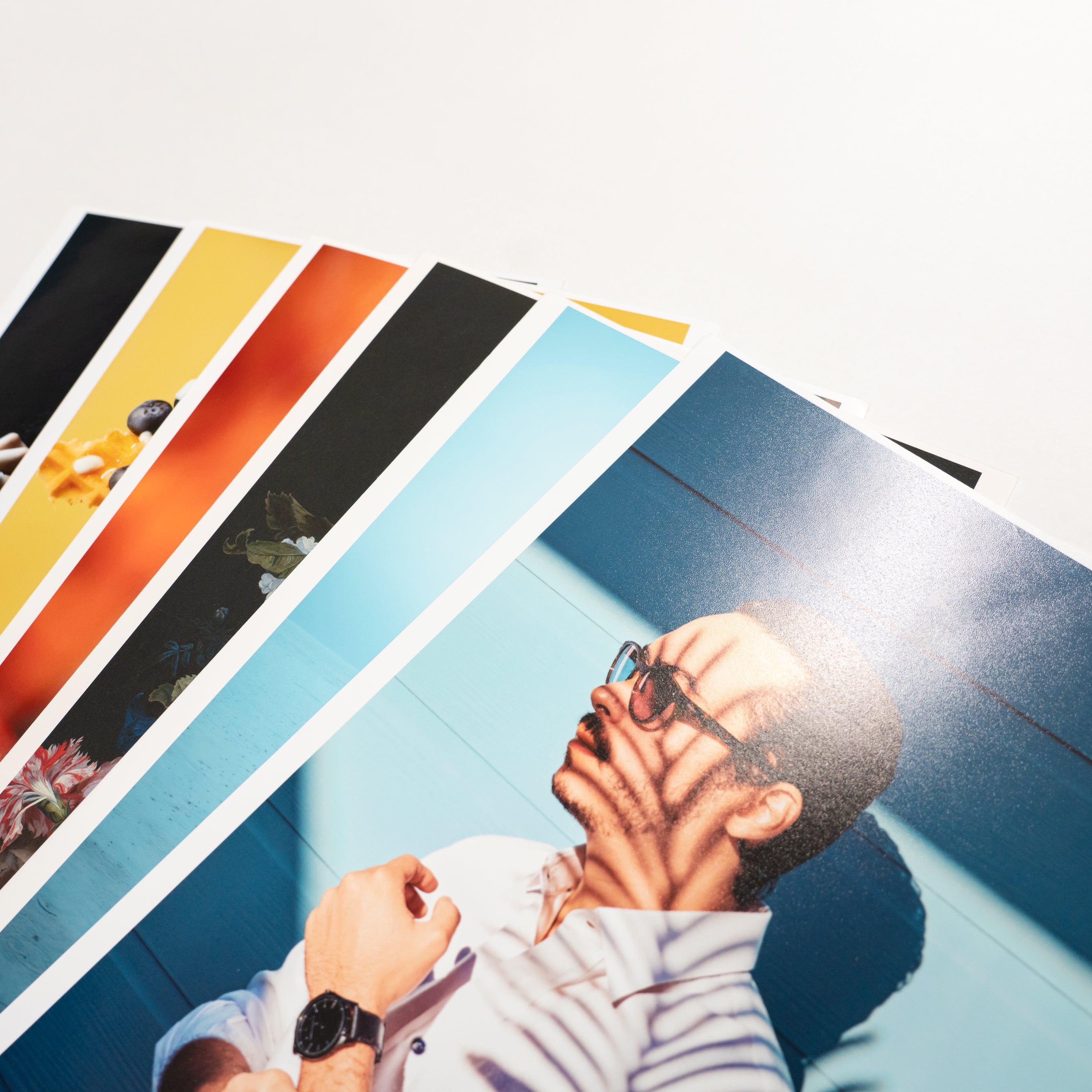
Photoshopで印刷用に書き出す方法|色ズレ・画質劣化を防ぐ正しい設定
目次
この記事について

PHOTOPRI(フォトプリ)
プロ品質の写真プリントサービス
「PHOTOPRI(フォトプリ)」は、写真展クオリティのプリントを提供する専門店です。一枚一枚の色を丁寧に調整し、30種類以上の用紙から最適なものを提案。あなたの作品が持つ魅力を最大限に引き出すお手伝いをします。大切な作品を、最高の形で残しませんか?
Photoshopでせっかく完璧に仕上げた写真やデザインも、印刷で「思った色と違う」「粗くなってしまった」という経験はありませんか? 画面で見る色と印刷物の色が異なるのは、カラーモードや書き出し設定が適切でないことが原因です。このガイドでは、Photoshopでデータを印刷用に正確に書き出すための手順を、PHOTOPRIの印刷現場の知見を交えながら解説します。特に、写真の色再現性にこだわりたい方、写真展や大判ポスターでの高品位な出力を目指す方は必見です。
Photoshop で印刷用に正しく書き出す全手順
Photoshopで作成したデータを印刷する際、色味や画質のトラブルを避けるためには、適切な書き出し設定が不可欠です。ここでは、写真やアート作品を意図した通りの品質で印刷するための基本的な手順と、プロが実践するポイントをご紹介します。
なぜ画面の色と印刷の色がズレるのか(カラープロファイルの基本)
ディスプレイと印刷物で色がズレる最大の原因は、「カラープロファイル」の違いにあります。モニターは光の三原色(RGB)で色を表現するのに対し、一般的な印刷はインクの四原色(CMYK)で色を表現します。この根本的な色の表現方法の違いが、色ズレの元となるのです。
しかし、ご安心ください。一般的なネット印刷は入稿時にCMYK変換され、写真の色がくすんでしまいますが、PHOTOPRIは『RGB入稿』に完全対応しています。カメラモニターで見たままの鮮やかさと、豊かな階調表現をそのまま出力できるのが最大の特徴です。このため、PhotoshopでわざわざCMYKに変換する必要はありません。迷ったらsRGBを基本に書き出してください。広い色域で扱いたい場合はAdobeRGBでも入稿いただけます。いずれの場合も、お使いのカラープロファイル(sRGBまたはAdobeRGB)を埋め込んだまま保存してください。CMYKに変換してしまうと、かえって色域が狭まり鮮やかさが失われます。
PHOTOPRI に入稿する際の正しい設定(sRGB / AdobeRGB・解像度・サイズ)
PHOTOPRIへ入稿する際、最も重要なのは「カラープロファイル」「解像度」「画像サイズ」の3点です。これらを適切に設定することで、イメージ通りの印刷を実現できます。
- カラープロファイル:前述の通り、PHOTOPRIはRGB入稿に対応しています。基本はsRGBで書き出してください。より広い色域を扱いたいプロのフォトグラファーの方などはAdobeRGBでの入稿も可能です。必ずプロファイルを埋め込んだまま保存しましょう。
- 解像度:印刷品質を左右する重要な要素です。目安として、写真や高精細なアート作品であれば300dpi(dots per inch)、大判ポスターなどで離れて鑑賞されるものであれば150〜200dpi程度でも問題ありません。ただし、解像度が低いと印刷時に画像が粗くなるため、可能な限り高解像度で作成することをおすすめします。
- 画像サイズ:ご注文いただく用紙サイズと画像の縦横比が一致しているかを確認してください。実際のお客様の失敗事例として、PHOTOPRIに寄せられる入稿データのご相談で、解像度不足と並んで多いのが「画像の縦横比率が、ご注文の用紙サイズと合っていない」ケースです。Photoshopで印刷用に書き出す前に、「イメージ > カンバスサイズ(または画像解像度)」で、ご注文の用紙と同じ縦横比になっているかを確認してください。比率が違うと、印刷時に上下または左右が切れたり、意図しない余白が入ったりします。PHOTOPRIでは事前にレイアウトプレビューをお送りして確認していますが、最初から用紙比率で作成いただくと再入稿が減り、最短納期で進められます。
【ポイント】ご自身のデータの解像度が足りているか不安な場合は、PHOTOPRIの解像度/サイズ計算フォームをご活用ください。最適な印刷サイズと解像度を簡単に確認できます。
書き出し設定早見表(解像度・カラー・ファイル形式)
Photoshopで印刷用に書き出す際の、推奨される設定をまとめました。用途に合わせて最適な形式を選びましょう。
| 項目 | 推奨設定 | 補足 |
|---|---|---|
| カラーモード | RGB(sRGBまたはAdobeRGB) | PHOTOPRIはRGB入稿に対応。CMYK変換は不要です。 |
| カラープロファイル | 埋め込む | sRGBまたはAdobeRGBプロファイルを必ず埋め込んでください。 |
| 解像度 | 300dpi(写真・作品) 150〜200dpi(大判ポスター) |
原寸大で確認し、印刷サイズに応じて調整。 |
| ファイル形式 | JPEG、TIFF、PSD、PSB、PNG、PDF | レイヤー保持はPSD/PSB。印刷入稿は無劣化のTIFFか高品質JPEGがおすすめです。 |
| 画質(JPEGの場合) | 「最高」または「10以上」 | 圧縮による画質劣化を最小限に抑えます。 |
PHOTOPRIの印刷現場の経験では、Photoshopで複数レイヤーやテキストレイヤー、スマートオブジェクトを含むデータをそのままお送りいただくと、環境によって表示が変わったり、印刷時に意図しない結果になることがあります。書き出し前に「レイヤー > 画像を統合」でレイヤーを1枚に統合(ラスタライズ)し、JPEG または TIFF として書き出すと確実です。PHOTOPRIでも、レイヤーが分かれたままのデータについては統合をお願いし、再入稿いただくことがあります。最初から統合済みで書き出していただくと、その手間がなくなります。

PHOTOPRI プリントチームからのアドバイス
写真展品質・プロフェッショナル出力担当Photoshopからの書き出しはsRGBを基本にしてください(AdobeRGBも可・CMYK変換は不要)。一般的なネット印刷では入稿時にCMYKへ変換され、写真の色がくすんでしまうことがありますが、PHOTOPRIはRGB入稿に対応しているため、わざわざCMYKに変換する必要はありません。迷ったらsRGBを基本に書き出し、広い色域で扱いたい場合はAdobeRGBでも入稿いただけます。いずれの場合も、お使いのカラープロファイル(sRGB または AdobeRGB)を埋め込んだまま保存してください。
用途別の書き出し設定とおすすめ商品
作品の用途によって、最適な書き出し設定とおすすめの用紙は異なります。あなたの作品が最も輝くための組み合わせを見つけましょう。
作品として飾るなら(キャンバスプリント向けの書き出し)
写真展や個展、またはインテリアとして永く飾りたい作品には、キャンバスプリントがおすすめです。独特のテクスチャと存在感が、作品に深みを与えます。
- カラーモード:sRGBまたはAdobeRGB(埋め込み)
- 解像度:300dpi
- ファイル形式:TIFF(無劣化で高画質を保持)または高品質JPEG
- おすすめ商品:キャンバスパネル
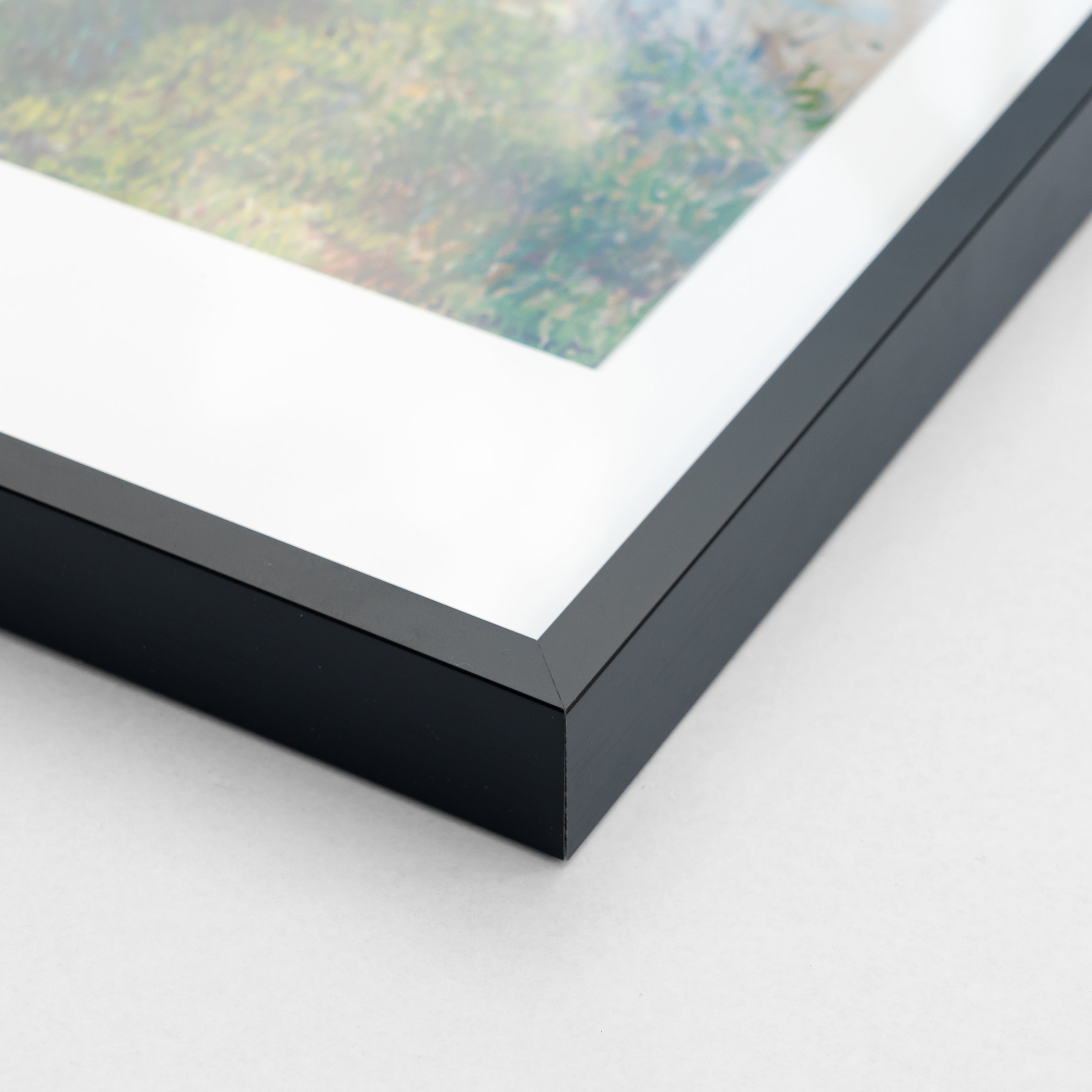
PHOTOPRIのキャンバスパネルは、高品位なキャンバス素材に写真やアートをプリントし、木枠に張り込んだ完成品としてお届けします。すぐに飾れる手軽さと、作品を際立たせる質感が魅力です。モネの作品のように、筆致の質感も表現できるキャンバスパネルがおすすめです。
キャンバスパネルは、インテリアとしても最適です。

【ポイント】キャンバスプリントは大判になることも多いため、ファイルサイズが大きくなりがちです。アップロードに支障が出る場合は、TIFF形式で保存することで無劣化でのデータ入稿が可能です。
まず色味を確かめたいなら(お試しプリント向けの書き出し)
本格的な印刷の前に、色味や質感を確認したい場合は、お試しプリントの活用が最適です。様々な用紙で実際にプリントし、最終的な仕上がりをイメージできます。
- カラーモード:sRGB(埋め込み)
- 解像度:300dpi
- ファイル形式:JPEG(高品質)
- おすすめ商品:お試しプリント(シングルまたは全用紙セット)
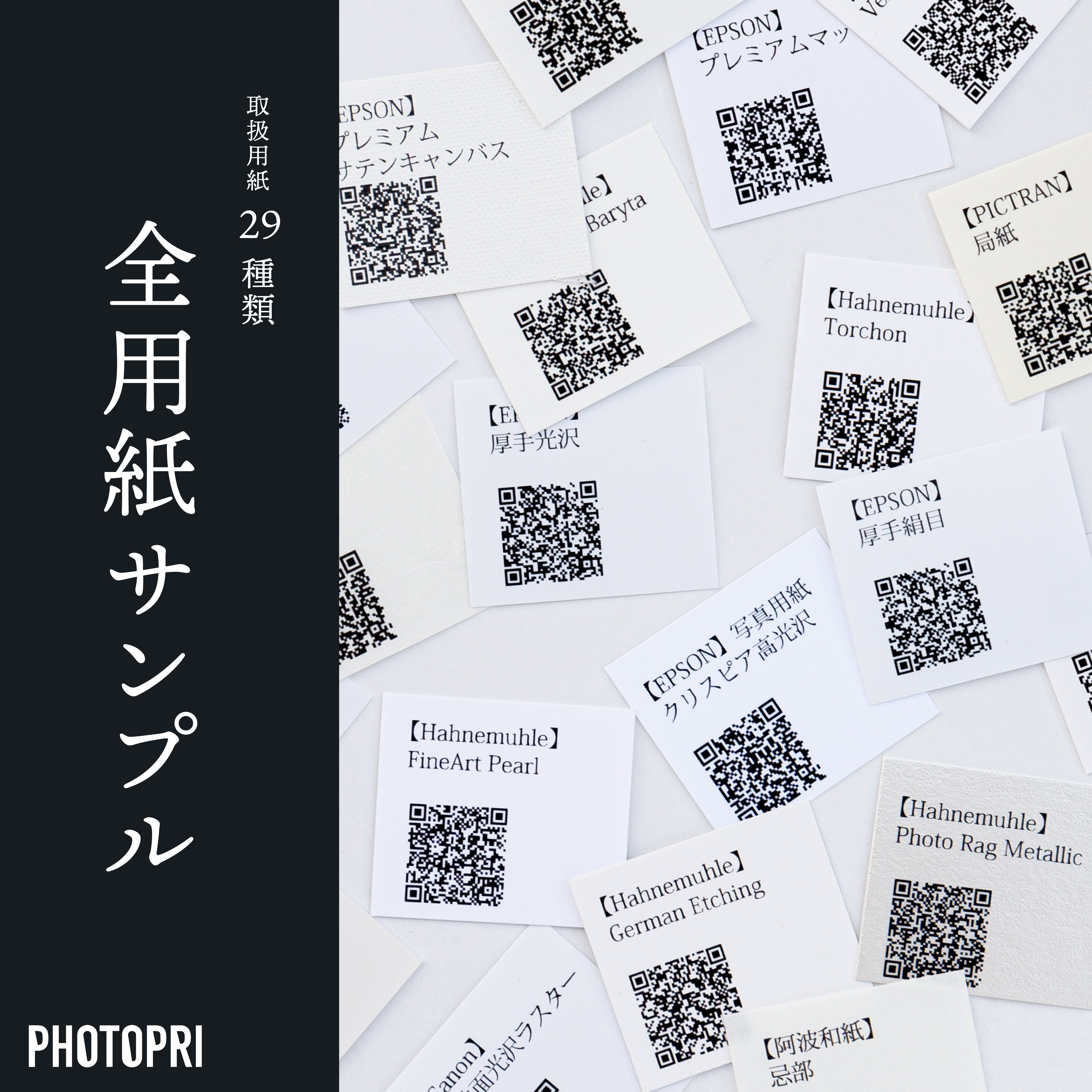
PHOTOPRIのお試しプリントには、気になる用紙を1枚から試せる「シングルお試しプリント」(3営業日〜、¥790〜)と、豊富な用紙群をまとめて試せる「お試しプリントセット」(5〜7営業日〜、¥1,800〜)の2つのプランがあります。特に「気になる用紙を1枚から、最短3営業日で試せる」シングルお試しプリントは、まず色味を確かめたい方に最もおすすめです。「いろいろな用紙を一度に見比べたい」読者には、初回25%OFFの「全用紙セット」(¥9,800)を案内しています。
複数の用紙で色味や質感を比較できるお試しプリント。
大判ポスターとして刷るなら(大判ポスター印刷向けの書き出し)
展示ポスターや店舗のディスプレイなど、大判サイズで迫力あるプリントには、大判ポスター印刷が適しています。
- カラーモード:sRGBまたはAdobeRGB(埋め込み)
- 解像度:150〜200dpi(鑑賞距離が離れるため)
- ファイル形式:TIFFまたは高品質JPEG(大判はPNGだと容量肥大)
- おすすめ商品:プロフェッショナルフォトペーパー(特厚・絹目・光沢)、または【EPSON】PXプレミアムマット紙
大判サイズ(A2 / B2 以上)の入稿データは、解像度が高くピクセル数が大きくなるため、PNG 形式だとファイルサイズが非常に大きくなり、アップロードに支障が出る場合がある点に注意が必要です。その場合は、TIFF(無劣化)や高品質な JPEG での書き出しも検討するとよいでしょう。PHOTOPRIのポスター印刷はに対応しており、急ぎの場合でも安心です。
よくある失敗と対処(書き出しトラブル Q&A)
Photoshopからの書き出しで起こりがちなトラブルとその解決策をまとめました。困った時は、ここを参考にしてみてください。
よくある質問(Q&A)
書き出したデータの色が、印刷してみるとくすんで見えます。どうすればいいですか?
この問題は、主にカラープロファイルの設定に原因があります。一般的な印刷サービスではCMYK変換が行われますが、PHOTOPRIはRGB入稿に対応しているため、データはsRGBまたはAdobeRGBで書き出し、必ずプロファイルを埋め込んでください。CMYKに変換してしまうと色域が狭くなり、鮮やかさが失われることが多いです。また、モニターのキャリブレーションも重要です。
印刷物が荒く、ぼやけたように見えます。解像度が足りないのでしょうか?
はい、多くの場合、解像度不足が原因です。写真やアート作品は300dpi以上、大判ポスターでも150〜200dpiを推奨します。Photoshopで書き出す際に、「イメージ > 画像解像度」で適切な解像度が設定されているか確認しましょう。また、原寸大で拡大表示して、プリント前に粗さがないか確認することも大切です。PHOTOPRIに寄せられる入稿データの相談で、解像度不足と並んで多いのが「画像の縦横比率が、ご注文の用紙サイズと合っていない」ケースですので、こちらもご確認ください。
複数レイヤーのあるPSDファイルをそのまま入稿しても大丈夫ですか?
Photoshopデータは、環境によって表示が変わったり、印刷時に意図しない結果になるリスクがあるため、書き出し前に「レイヤー > 画像を統合」でレイヤーを1枚に統合(ラスタライズ)してから、JPEGまたはTIFFとして書き出すことを強くおすすめします。これにより、予期せぬトラブルを防ぎ、安定した印刷結果が得られます。PHOTOPRIでも、レイヤーが分かれたままのデータについては統合をお願いし、再入稿いただくことがあります。
あなたの作品は、画面の中だけで終わらせるべきではない。
まずは豊富な用紙の発色・質感をその目で。PHOTOPRIのお試しプリントには、全用紙セット初回25%OFFの特別優待をご用意しました。
全用紙セットを試すPhotoshopを使った印刷データの書き出しは、少し専門的な知識が必要ですが、一度設定を覚えてしまえば、あなたの作品を最高の形で世に出すことができます。PHOTOPRIは、プロのカメラマンやアーティストの皆様の期待に応えるべく、高い色再現性と品質を追求しています。ぜひ、この記事を参考に、あなたのPhotoshopデータを完璧な作品としてプリントしてみてください。
PHOTOPRIは、写真展やアート作品の展示を支える、プロフェッショナルな印刷サービスです。RGB入稿対応で、あなたの作品の色を忠実に再現します。最高級の用紙と技術で、感動を形にしませんか。
公式ストアを見る →関連記事


この記事の関連キーワード
- #Photoshop
- #印刷
- #書き出し
- #写真プリント
- #大判プリント
- #展示ポスター
- #美術展
- #カラーモード
- #RGB
- #解像度
- #TIFF
- #JPEG
この記事を書いた人
PHOTOPRI(フォトプリ)
プロ品質の写真プリントサービス
「PHOTOPRI(フォトプリ)」は、写真展クオリティのプリントを提供する専門店です。一枚一枚の色を丁寧に調整し、30種類以上の用紙から最適なものを提案。あなたの作品が持つ魅力を最大限に引き出すお手伝いをします。大切な作品を、最高の形で残しませんか?