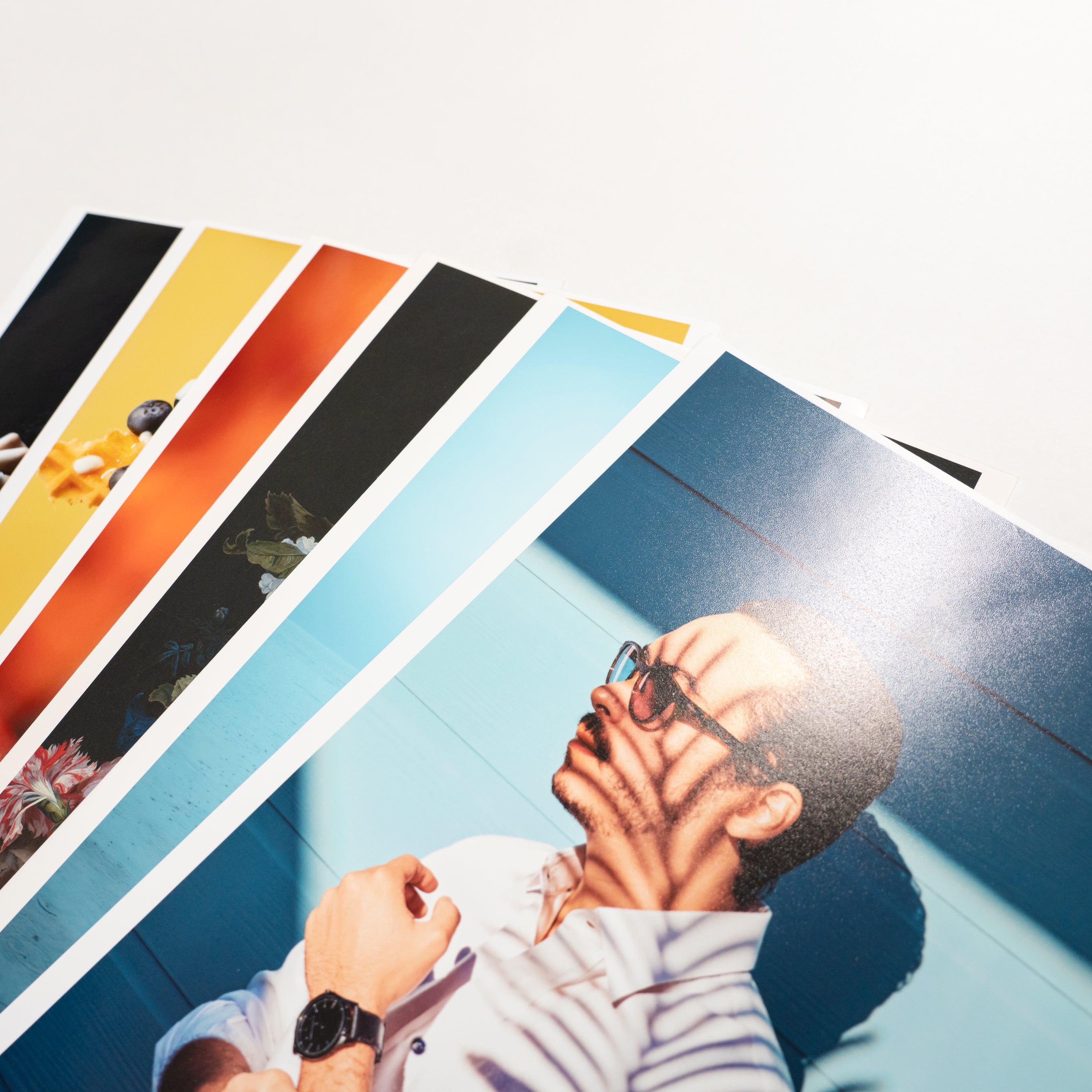
Procreateで描いた絵を印刷で理想の色に!書き出し設定から出力方法まで完全ガイド
目次
この記事について

PHOTOPRI(フォトプリ)
プロ品質の写真プリントサービス
「PHOTOPRI(フォトプリ)」は、写真展クオリティのプリントを提供する専門店です。一枚一枚の色を丁寧に調整し、30種類以上の用紙から最適なものを提案。あなたの作品が持つ魅力を最大限に引き出すお手伝いをします。大切な作品を、最高の形で残しませんか?
iPadで手軽に高クオリティなイラストやアートが描けるProcreate(プロクリエイト)は、多くのクリエイターに愛用されています。しかし、せっかく描いた渾身の作品も、いざ印刷しようとすると「モニターで見た色と違う」「画質が荒い」といったトラブルに直面することも少なくありません。この記事では、Procreateで描いた作品を美しく印刷するために必要な「書き出し設定」の全てを、印刷のプロであるPHOTOPRIが徹底解説します。あなたの作品を最高の状態でプリントアウトし、写真展や個展で輝かせましょう。
Procreate で印刷用に正しく書き出す全手順
Procreateで描いた作品を印刷する際、最も重要なのは「印刷品質を最大限に引き出す書き出し設定」を行うことです。特に、キャンバス作成時の設定、カラープロファイル、書き出し形式の選択は、最終的な仕上がりに大きく影響します。
【ポイント】Procreateは描画体験が素晴らしい反面、印刷を意識した設定はユーザー側での調整が必要です。この記事で紹介するポイントを押さえることで、モニターで見た作品の色や質感を忠実に再現した印刷が可能になります。
印刷品質は「キャンバス作成時の寸法×dpi」で決まる(後から上げられない)
Procreateで高品質な印刷を求めるなら、キャンバスを作成する段階で「寸法」と「dpi」を適切に設定することが不可欠です。一度作成したキャンバスの解像度を後から上げることはできないため、この初期設定が印刷品質を左右すると言っても過言ではありません。
[現場知見] Procreate は「キャンバス作成時の寸法×dpi」で印刷品質が決まる
Procreate(プロクリエイト)は、新しいキャンバスを作るときに決めた「寸法」と「dpi」で最大の解像度が決まります。作成後に解像度を上げることはできないため、印刷を前提にする場合は、最初から印刷したい原寸サイズで、PHOTOPRI 推奨の 350dpi(大判は 200dpi まで許容)相当に設定して作成してください。なお Procreate はキャンバスのピクセル数が大きくなるほど使えるレイヤー数が減る仕様のため、大きな作品ほどレイヤー管理に注意が必要です。小さい既定キャンバス(画面サイズなど)で描き始めて、後から大きく印刷しようとすると解像度が足りず粗くなります。印刷向けに描くなら「作成時に大きく・高dpiで」が基本です。
例えば、A4サイズで印刷したい作品であれば、キャンバス作成時にA4の寸法(210mm × 297mm)と、PHOTOPRIが推奨する350dpi(または大判印刷なら200dpi)を設定しましょう。これにより、ピクセル数が不足して印刷が粗くなることを防ぎ、シャープで美しい仕上がりが期待できます。キャンバスのピクセル数とレイヤー数の関係も考慮し、描画の快適さと印刷品質のバランスを見つけることが大切です。より詳しい解像度の設定については、以下の記事も参考にしてください。
カラープロファイル(sRGB / Display P3)と書き出し形式の選び方
Procreateで作品を描く際、キャンバス作成時にカラープロファイル(sRGBやDisplay P3など)を選択できます。しかし、このカラープロファイルが印刷の「色味」に大きな影響を与えることをご存知でしょうか。
[失敗事例] Procreate は「カラープロファイルの埋め込み」と書き出し形式に注意
Procreate(プロクリエイト)では、キャンバス作成時にカラープロファイル(sRGB / Display P3 など)を選べます。印刷では、iPad の画面が広く鮮やかな Display P3 のままだと、印刷の色と差が出やすいため、PHOTOPRI へは sRGB を基本に書き出していただくのがおすすめです。実際に PHOTOPRI でも「Procreate で sRGB を設定したが、PNG で書き出した画像に本当に埋め込まれているか分からない」「カラープロファイルを変更して再入稿した」というご相談・対応がありました。書き出しは「共有」から JPEG または PNG を選び、できれば作成時のプロファイルを sRGB にそろえておくと、色のズレを抑えられます。プロファイルが正しく入っているか不安な場合は、PHOTOPRI 側でも確認できますのでお気軽にご相談ください。
iPadのディスプレイは「Display P3」という広色域に対応しており、非常に鮮やかな色を表現できます。しかし、一般的な印刷機はDisplay P3の全ての色域を再現できないため、印刷を前提とする場合は「sRGB」での作成・書き出しが推奨されます。sRGBは多くのデバイスや印刷環境で標準的に使用されており、色の再現性が安定しています。
書き出し形式としては、Procreate、PSD、PDF、JPEG、PNG、TIFFが選択できます。特に印刷用途では、画質劣化が少ない「JPEG」や「TIFF」、または汎用性の高い「PNG」がおすすめです。Procreateのカラープロファイルの埋め込みについては、書き出し時に「共有」オプションから選択できる形式(JPEG、PNGなど)で適切に設定されているかを確認しましょう。不安な場合はPHOTOPRIでも確認可能ですので、お気軽にご相談ください。カラーモードに関するより詳しい情報はこちらの記事もご参照ください。
【ポイント】カラーモード(RGB/CMYK)について
一般的なネット印刷は入稿時にCMYK変換され、写真の色がくすんでしまいますが、PHOTOPRIは『RGB入稿』に完全対応しています。カメラモニターで見たままの鮮やかさと、豊かな階調表現をそのまま出力できるのが最大の特徴です。
PHOTOPRI に入稿する際の正しい設定(sRGB・解像度・サイズの合わせ方)
PHOTOPRIであなたの作品を最高の品質で印刷するために、入稿データは以下の点を意識して準備しましょう。
- カラープロファイル: 基本的に「sRGB」での書き出しを推奨します。前述の通り、Display P3は印刷で色再現が難しいためです。
-
解像度(dpi):
- 写真展・個展品質のプリント(A3ノビ程度まで):350dpi
- 大判プリント(A2、B2以上):200dpiまで許容
-
実寸サイズ: 印刷したい仕上がりサイズに合わせてキャンバスを作成・書き出してください。
変則的なサイズの場合でも、作品の実寸を正確に把握し、PHOTOPRIにご相談いただければ最適なサイズをご提案します。[失敗事例] Procreate で複数枚を繋いだときは「仕上がりサイズ」を取り違えやすい
Procreate(プロクリエイト)で、ポストカードサイズの絵を複数枚つなげて 1 枚の作品にするなど、変則的なサイズで作られる方がいらっしゃいます。実際に PHOTOPRI でも「ポストカードサイズ 3 枚分を横につなげた(縦 140mm×横 200mm)が、どのサイズで注文すればよいか」というご相談をいただいたことがあります。このように決まった用紙サイズに収まらない寸法のときは、ご注文サイズと作品の縦横比が合わずに、上下左右が切れたり余白が入ったりすることがあります。書き出し前に、作品の実寸(縦×横 mm)と縦横比を確認し、ご希望のサイズと合っているかをチェックしてください。サイズの選び方に迷う場合は、作品の実寸をお知らせいただければ PHOTOPRI が最適なサイズをご案内します。 - ファイル形式: Procreate、PSD、PDF、JPEG、PNG、TIFFが利用可能です。大判プリントでファイルサイズが大きくなりがちな場合は、TIFF(無劣化)や高品質JPEGも検討すると良いでしょう。
入稿データの詳細については、PHOTOPRIの「ご入稿データについて」のページもご確認ください。

PHOTOPRI プリントチームからのアドバイス
写真展品質・プロフェッショナル出力担当Procreateで描かれた作品は、その鮮やかな表現力が魅力です。特にイラスト系の作品では、用紙との相性が非常に重要になります。マットな質感の用紙でイラスト本来の繊細さを引き出すか、あるいは光沢紙で色鮮やかさを強調するかによって、作品の印象は大きく変わります。PHOTOPRIでは、多様な用紙をご用意し、お客様の作品に最適な一枚をご提案しています。迷った際は、ぜひ「お試しプリント」をご活用いただき、ご自身の目で各用紙の表現力をご確認ください。
書き出し設定早見表(解像度・カラー・ファイル形式)
| 用途 | dpi(解像度) | カラープロファイル | 推奨ファイル形式 | 備考 |
|---|---|---|---|---|
| 写真展・個展品質(A3ノビまで) | 350dpi | sRGB | JPEG / TIFF / PNG | 細部の描写まで鮮明に。高画質印刷向け。 |
| 大判プリント(A2、B2以上) | 200dpi | sRGB | JPEG / TIFF / PNG | ファイルサイズに注意。PNGは肥大化しやすい。 |
| SNS・Web掲載 | 72~150dpi | sRGB / Display P3 | JPEG / PNG | 画面表示向け。Display P3は鮮やか。 |
| 印刷前の色味確認 | 350dpi (シングルお試しプリント準拠) | sRGB | JPEG / PNG | 実際の印刷用紙で色を確認。 |
用途別の書き出し設定とおすすめ商品
Procreateで描いた作品をどのように活用したいかによって、最適な書き出し設定とおすすめの印刷商品は異なります。ここでは、代表的な用途別に最適な方法をご紹介します。
作品として飾るなら(キャンバスプリント向けの書き出し)
Procreateで制作したイラストや絵画を、自宅のインテリアや展示会で作品として飾りたい場合は、キャンバスパネルがおすすめです。絵画のような質感と立体感で、作品に深みと存在感を与えます。
【書き出し設定】
- dpi: 350dpi(A3ノビ程度まで)または200dpi(大判)
- カラープロファイル: sRGB
- ファイル形式: JPEG、TIFF(推奨)、PNG
- サイズ: 最終的なキャンバスパネルのサイズに合わせて原寸で作成
キャンバスは、その素材感によって作品の雰囲気が大きく変わります。PHOTOPRIでは、以下のような高品質なキャンバスをご用意しています。

特にイラストをキャンバスパネルにする場合は、こちらのブログ記事も参考にしてください。
まず色味を確かめたいなら(お試しプリント向けの書き出し)
「モニターと印刷の色味が合うか不安」「どの用紙を選べば作品が一番引き立つか分からない」という方は、まずお試しプリントで色味や質感を確かめるのが賢明です。PHOTOPRIでは、豊富な用紙ラインナップを実際に手に取って確認できるプランをご用意しています。
【書き出し設定】
- dpi: 350dpi
- カラープロファイル: sRGB
- ファイル形式: JPEG、PNG
- サイズ: お試しプリントの指定サイズに合わせる
PHOTOPRIのお試しプリントには、2つのプランがあります。
- プラン①「お試しプリントセット」(5〜7営業日): 光沢紙、マット紙、イラスト向け、キャンバス、和紙、さらには全用紙の各セットがあり、さまざまな用紙をまとめて試したい方におすすめです。全用紙セットは¥9,800で、初回25%OFFの特典もございます。
- プラン②「シングルお試しプリント」(3営業日): 気になる用紙を1枚から試せるプランで、EPSON、Hahnemühle、ILFORD、阿波和紙など、30種類以上の用紙から1種を選べます。¥790からと、最も手軽に高品質なプリントを体験できます。
特にイラストにおすすめの用紙は、以下のコレクションページで詳しくご紹介しています。
大判として刷るなら(大判・MC画材用紙向けの書き出し)
写真展のメインポスターや美術展の作品など、Procreateで描いた作品を大判サイズで印刷したい場合も、適切な書き出し設定が重要です。大判プリントでは、遠くから見たときの迫力だけでなく、近づいて見たときの細部の美しさも求められます。
【書き出し設定】
- dpi: 200dpi(推奨)
- カラープロファイル: sRGB
- ファイル形式: TIFF(無劣化)、高品質JPEG(容量重視)、PNG(ファイルサイズ注意)
- サイズ: 最終的な大判プリントのサイズに合わせて原寸で作成
大判サイズ(A2 / B2 以上)の入稿データは、解像度が高くピクセル数が大きくなるため、PNG形式だとファイルサイズが非常に大きくなり、アップロードに支障が出る場合があります。その場合はTIFF(無劣化)や高品質なJPEGでの書き出しも検討すると良いでしょう。
大判プリントでは、迫力ある表現が可能な【EPSON】MC画材用紙や、プロフェッショナル向けのプロフェッショナルフォトペーパー(特厚・絹目・光沢)がおすすめです。また、最高級の美術プリントを求めるならHahnemuhle(ハーネミューレ)シリーズや【EPSON】Ultra Smooth Fine Art Paperがミュージアムクオリティの仕上がりを約束します。
大判印刷に関するさらに詳しい情報は、こちらの記事もご覧ください。
よくある失敗と対処(Procreate 書き出しトラブル Q&A)
よくある質問(Q&A)
Procreateで描いたイラストを印刷したら、色がくすんでしまいました。なぜですか?
Procreateで作成時に「Display P3」などの広色域プロファイルを使用し、そのまま書き出したことが原因かもしれません。Display P3はiPadの画面では鮮やかに見えますが、一般的な印刷機の色域を超えているため、印刷時にsRGBに変換され、結果として色がくすんで見えることがあります。印刷を前提とする場合は、キャンバス作成時にカラープロファイルを「sRGB」に設定し、書き出し時もsRGBが埋め込まれる形式(JPEGやPNG)を選びましょう。PHOTOPRIはRGB入稿に対応しており、元データに近い色再現性を実現していますので、sRGBでの入稿がおすすめです。
作品を大きく印刷したら、画質が荒くなってしまいました。どうすれば改善できますか?
Procreateでは、キャンバス作成時に設定した「dpi(解像度)」と「寸法」で最大の画質が決まります。一度作成したキャンバスの解像度を後から上げることはできません。画質が荒くなるのは、印刷したいサイズに対してdpiが不足していることが主な原因です。大判印刷をする場合は、最初から印刷したい原寸サイズで、PHOTOPRI推奨の350dpi(大判は200dpiまで許容)相当に設定してキャンバスを作成してください。
Procreateから印刷会社にデータを送る際、どのファイル形式が一番良いですか?
Procreateが書き出せる形式は、Procreate、PSD、PDF、JPEG、PNG、TIFFです。印刷用途では、画質劣化が少ない「JPEG」や「TIFF」、または汎用性の高い「PNG」がおすすめです。特に高品質な作品印刷や大判プリントでは、TIFF形式はデータが重くなる傾向がありますが、無劣化で高品質な入稿が可能です。JPEGは圧縮率を高く設定することでファイルサイズを抑えつつ、画質を保つことができます。PNGは透過が必要な場合に便利ですが、大判ではファイルサイズが肥大化しやすい点に注意してください。ご不明な場合は、PHOTOPRIでも適切な形式をご案内できますので、お気軽にご相談ください。
Procreateで描いた作品を印刷する際のポイントは、「キャンバス作成時のdpiとサイズ」「sRGBカラープロファイルの適用」「適切なファイル形式の選択」の3つです。これらの設定を適切に行うことで、あなたの作品はモニターで見たままの美しい姿で印刷され、展示会場やご自宅で輝きを放つでしょう。PHOTOPRIは、プロの技術と豊富な用紙ラインナップで、あなたのクリエイティブな表現を最高品質でサポートします。ぜひ、あなたの作品を私たちにお預けください。
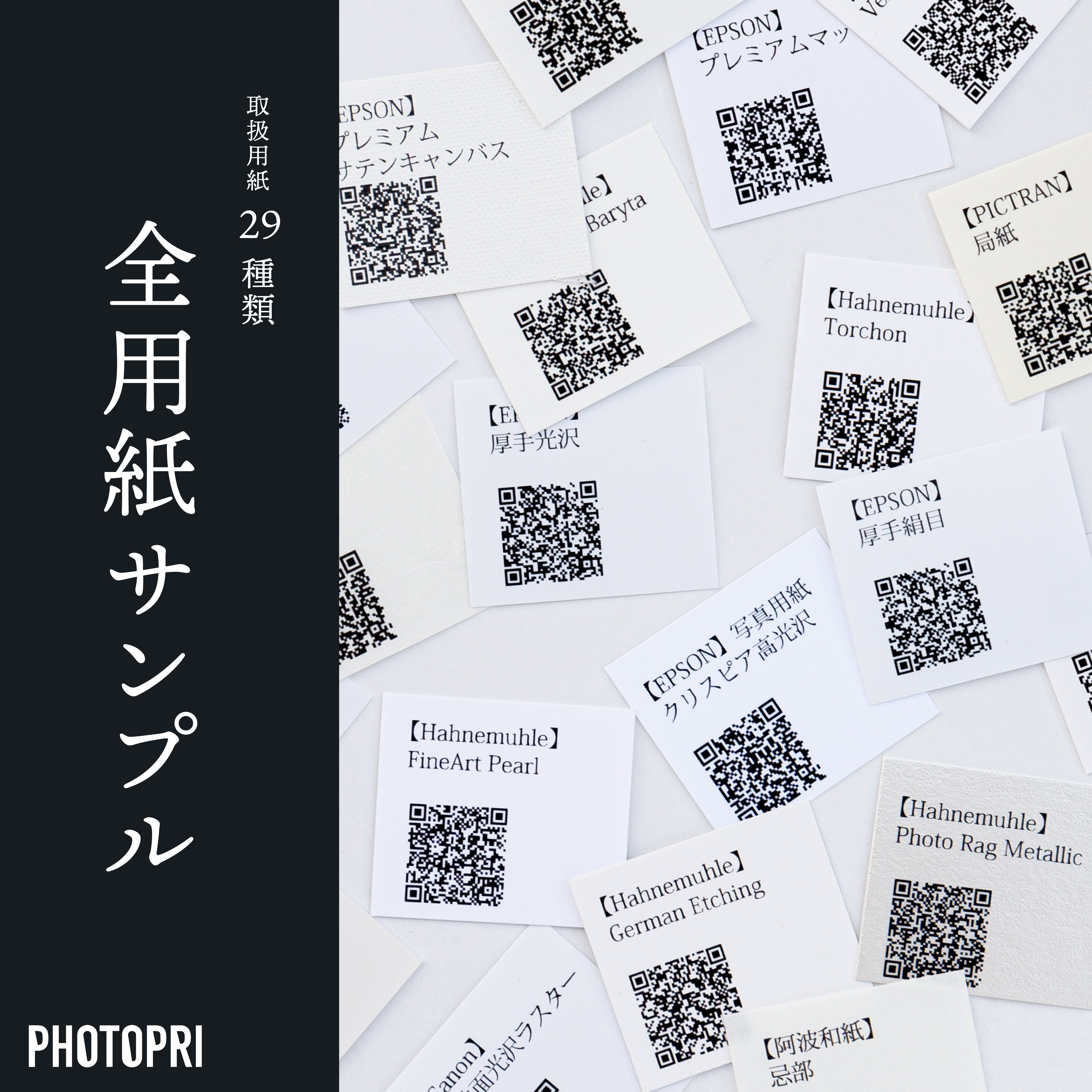
あなたの作品は、画面の中だけで終わらせるべきではない。
まずはお手元で、豊富な用紙の発色・質感をその目でご確認ください。
お試しプリント【全用紙セット】初回25%OFF の特別優待をご用意しました。
関連記事


この記事の関連キーワード
- #Procreate
- #印刷
- #書き出し
- #カラープロファイル
- #dpi
- #RGB入稿
- #写真展
- #大判プリント
- #キャンバスプリント
- #お試しプリント
- #PHOTOPRI
この記事を書いた人
PHOTOPRI(フォトプリ)
プロ品質の写真プリントサービス
「PHOTOPRI(フォトプリ)」は、写真展クオリティのプリントを提供する専門店です。一枚一枚の色を丁寧に調整し、30種類以上の用紙から最適なものを提案。あなたの作品が持つ魅力を最大限に引き出すお手伝いをします。大切な作品を、最高の形で残しませんか?